- Innovación
- |
- Anonimo Crunar
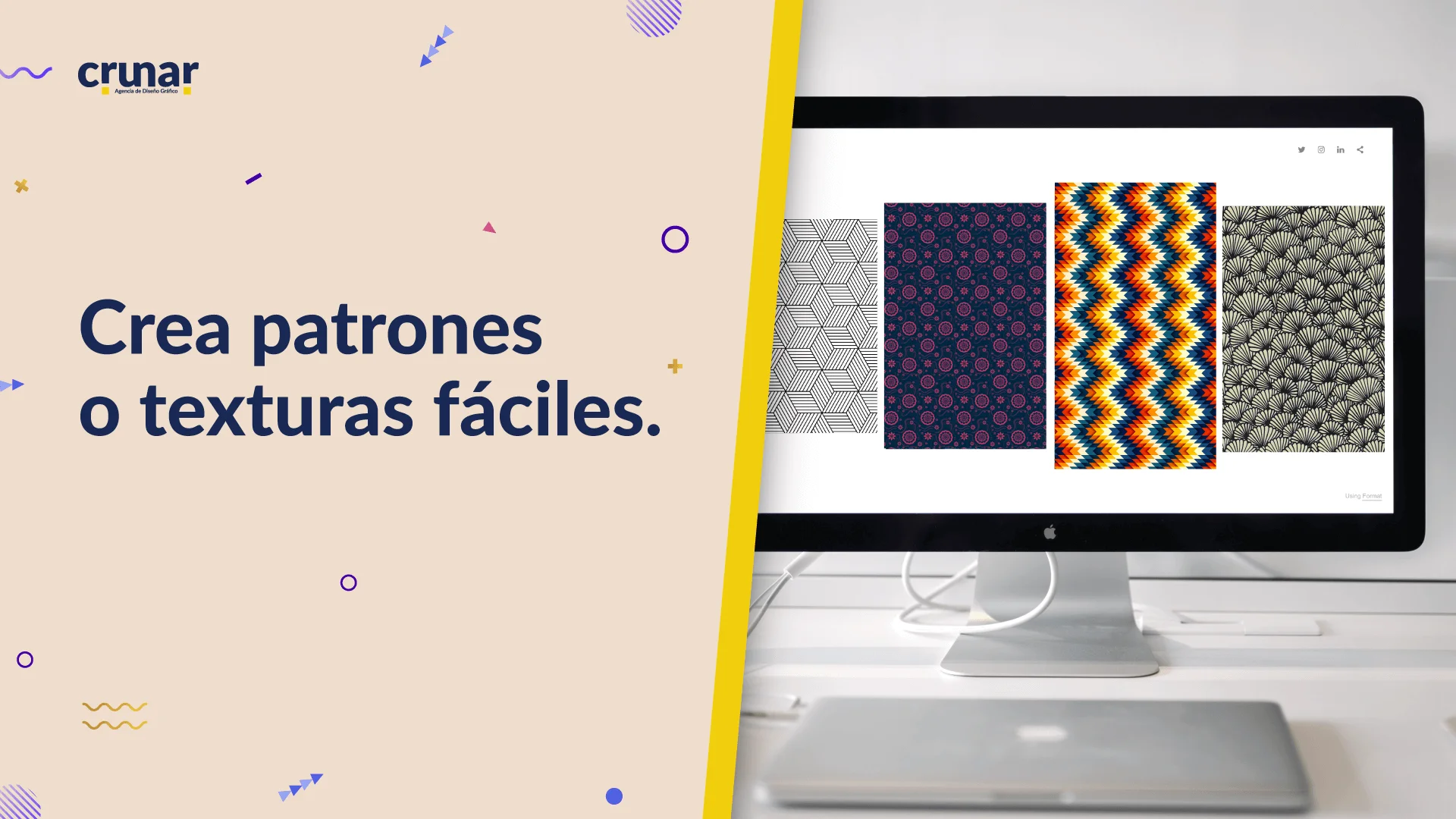
Crea patrones o texturas fácilmente
Publicado el 13-11-2020¿Eres de los que les gusta ver patrones o texturas en diseño y no sabes cómo hacerlo? Pues bien, estás en el lugar correcto.
¿Eres de los que les gusta ver patrones o texturas en diseño y no sabes cómo hacerlo?
Pues bien, estás en el lugar correcto.
Seguramente te has preguntado ¿cómo lo hacen? Esto te va a encantar, te sugiero tengas abierto Adobe Illustrator para que hagas el procedimiento paso a paso.
Lo primero que debes de tener en cuenta es que el diseño que vas a utilizar tiene que tener una conexión con todos los elementos, es decir si quieres que hable de comida rápida no le vayas agregar algo de carpintería o algo que no tenga que ver con esa línea, seguro vas a decir que es más que obvio, pero lo primero lo primero es tener la idea clara.
Ya que tienes abierto el programa, crea una mesa de trabajo del tamaño que gustes, yo lo he realizado de 900*900 pixeles.
En la parte de afuera de tu mesa de trabajo vas a trazar o dibujar un cuadro (el tamaño que quieras) pero que sea cuadrado, en mi caso es de 300*300 pixeles.
Ya que tienes listo tu cuadro donde vas a colocar tus diseños, empezarás a acomodarlos del lado izquierdo.
Una vez que tengas todos tus diseños del lado izquierdo, seleccionalos (excepto el recuadro) y muévelos al lado derecho (espera la magia).
Das clic derecho y en la pestaña transformar, das clic en mover.
Abrirá un recuadro de la posición del objeto con tres medidas y el ángulo, aquí lo que más nos interesa son las medidas, así que manos a la obra.
Para mover nuestro objeto al lado derecho debemos de agregar el tamaño del recuadro en el que estamos trabajando.
Horizontal: 300px
Vertical: 0px
Distancia: 300px
Por último le das clic a copiar y listo, ya tienes tu diseño en la parte derecha.
Recuerda que para copiar de izquierda a derecha sólo es Horizontal y Distancia y listo.
Te dejo el ejemplo de cómo debes hacerlo.
Ahora vamos a trabajar la parte superior, añadimos nuestros elementos y hacemos el mismo procedimiento pero en esta ocasión vamos a moverlo a la parte inferior.
Horizontal: 0 px
Vertical: 300 px
Distancia: 300px
Recuerda que para copiar la parte superior al inferior sólo es Vertical y Distancia, ya con eso queda._
.jpg)
Ahora añades los demás elementos en el interior para que no quede vacío, aquí no hay necesidad de abrir ninguna pestaña, es sólo rellenar para que se vea más dinámico.
Ya que hemos llenado todo, vamos a quitarle el relleno a nuestro rectángulo (en dado caso lo quieras sin fondo) si lo quieres con fondo entonces déjalo así, en mi caso lo he dejado sin fondo.
Arrastra tu diseño en el panel de muestras y listo, ahora vamos a probar qué tal ha quedado. Si por algún motivo eliminas sin querer la base de tu muestra, no te preocupes, desde muestras puedes sacar tu patrón arrastrándolo a la mesa de trabajo.
En tu mesa de trabajo añade un recuadro de color y crea otro para añadirle la textura que has creado.
Con esto finalizamos el diseño de un patrón o textura, si a ti te ha quedado muy pequeño te recomiendo agrandar la base dónde has creado la textura y añadirlo nuevamente a muestras y así vas a encontrar el tamaño adecuado.
Espero te pueda funcionar en tus próximos proyectos y de ahora en adelante le des un plus más a tus diseños.
Anonimo Crunar

¿Qué te inspira?
Blog relacionados
 Nuevo blog
- Percepción
- |
- Jenny
La creatividad también necesita espacio
Vivimos rodeados de estímulos. Quizá por eso una de las cosas más difíciles de encontrar hoy es un momento para pensar. Abres Instagram mientras esperas el café. Revisas un mensaje mientras haces otra tarea. Escuchas un podcast mientras caminas. Buscas referencias antes de empezar a desarrollar una idea. Y cuando finalmente tienes un momento sin nada que hacer, casi de inmediato buscas algo para llenarlo. Estamos tan acostumbrados a estar estimulados que el silencio y el aburrimiento pueden parecernos incómodos. Pero ¿qué pasa con nuestra creatividad cuando nunca le damos espacio para estar en silencio?
 Nuevo blog
- Percepción
- |
- Aylin
Diseñar para el cerebro, no para los ojos
Cuando hablamos de diseño, muchas veces pensamos en algo que debe verse bonito, atractivo o estéticamente agradable. Sin embargo, el diseño no solamente entra por los ojos: también provoca emociones, genera asociaciones y puede influir en la manera en que percibimos una marca. Esto nos lleva a una pregunta interesante: ¿estamos diseñando únicamente para que algo se vea bien o estamos diseñando para generar una reacción?
 Nuevo blog
- Identidad
- |
- Jenny
Tu marca no es el protagonista: es el guía
¿Cuántas veces has visto una marca hablar de sí misma sin parar? “Tenemos más de 20 años de experiencia.” “Somos líderes en nuestro sector.” “Contamos con un equipo altamente capacitado.” “Ofrecemos soluciones innovadoras.” Todo suena bien. Pero hay una pregunta que puede cambiar por completo la conversación: ¿Y qué hay para mí? Cuando una persona se acerca a una marca, no necesariamente está buscando conocer toda su historia. Está buscando resolver algo, conseguir algo o llegar a algún lugar. Y ahí es donde el branding puede tomar otro camino.
 Nuevo blog
- Estilo
- |
- Aylin
El mundo de la tipografía: el arte de comunicar con las letras
Cuando pensamos en diseño gráfico, es común que lo primero que venga a la mente sean los colores, las imágenes o los logotipos. Sin embargo, existe un elemento que muchas veces pasa desapercibido y que tiene un enorme impacto en la comunicación visual: la tipografía. Elegir una fuente adecuada no solo mejora la estética de un diseño, sino que también influye en la forma en que las personas interpretan un mensaje.
Nuevo día, Nueva manera de inspirar
Ver en Behance
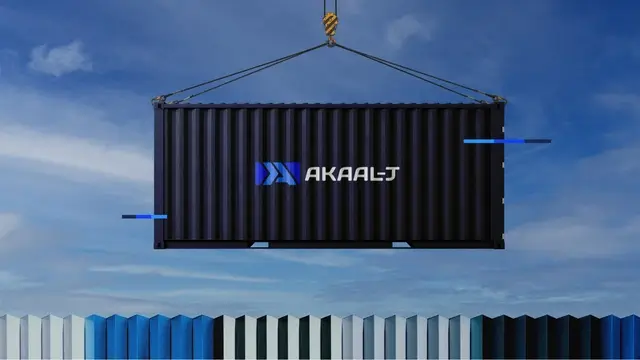
Conceptualización de marca Akaal-J
Akaal-J es una marca innovadora y líder en el sector energético, dedicada a brindar soluciones integrales y especializadas a sus clientes.
Ver en Behance
Rebranding de marca Top Oil
Top Oil es una marca mexicana que ofrece servicios a la industria petrolera principalmente en reparación, mantenimiento y remanufactura de equipos petroleros.
Ver en Behance
Branding Cottink
Cottink es una marca de playeras para futuros profesionistas. Compartir